Travail pratique
ID : A11-TP07.2
But du TP
- Prendre en main l'IDE IntelliJ IDEA
- Se familiariser avec l'utilisation du système de gestion de versions Git et la plateforme de gestion de projets GitLab
- Valider et enregistrer les données d'un formulaire web dans un fichier CSV avec PHP
- Envoyer un email avec la librairie PHPMailer
- Mettre en production une application PHP sur un serveur Linux
Travail à réaliser
Projet
-
Mettez à jour votre branche
mainlocale : elle contient maintenant les 9 pages personnelles de la partie 1 et les fichiers de la partie 2 (version0.6.0: fichiercomposer.json, fichier CSV, pages de confirmation et d'erreur, modèleform-ctrl.php, tests automatisés etREADME.mdcomplété).git switch main git fetch git rebase origin/main
Code style
- Configurez Prettier pour les fichiers PHP de ce projet sous
Languages & Frameworks→JavaScript→Prettier:Run for files:→ ajoutez l'extensionphpau motif (ex.{**/*,*}.{html,css,md,json,php}).- Le fichier
.prettierrc.jsondu projet active déjà l'extension PHP de Prettier (@prettier/plugin-php, installée parnpm install) pour PHP 8.5, et le fichier.editorconfigindente le code PHP avec 4 espaces.
- Configurez le code style PHP d'IntelliJ IDEA sous
Editor→Code Style→PHP:- Cliquez sur
Set from…en haut à droite, puis choisissezPSR-12dans la liste des styles prédéfinis. - Acceptez l'activation des inspections liées à PSR-12 proposée ensuite par IntelliJ IDEA : elles signalent dans l'éditeur le code qui ne respecte pas cette norme.
- Pourquoi PSR-12 : la norme PSR-2 (proposée à côté de PSR-1 dans la liste) est dépréciée par le PHP-FIG, le groupe qui publie ces normes, et remplacée par PSR-12.
- Cliquez sur
- Sous
Languages & Frameworks→PHP, choisissez le niveau de langage8.5(PHP language level) et l'interpréteur PHP installé au TP02 (CLI Interpreter) : les inspections signalent alors le code incompatible avec cette version de PHP.
Sources :
- PHP-FIG - PHP Standards Recommendations (PSR-2 dépréciée, PSR-12 acceptée)
- JetBrains - Code Style. PHP (styles prédéfinis et inspections PSR-12)
Composer
Composer est un outil de gestion des dépendances pour PHP. Il vous permet de déclarer les bibliothèques dont votre projet dépend et il les gérera (installation/mise à jour) pour vous.
- Le fichier
composer.jsondéclare les bibliothèques dont le projet dépend (ici, PHPMailer). -
Le fichier
composer.lockfixe la version exacte installée : toutes les personnes du projet travaillent ainsi avec la même version. -
Installez Composer sur Windows : il utilise le PHP installé au TP02.
- A la racine du projet, installez les dépendances avec la commande
composer install.- Composer télécharge PHPMailer dans le dossier
vendor, ignoré par Git (fichier.gitignore). - N'utilisez pas
composer update: cette commande modifierait le fichiercomposer.lockpartagé par tout le projet.
- Composer télécharge PHPMailer dans le dossier
Source : Composer - Basic usage
PHP
-
Implémentez une page PHP permettant d'enregistrer les données du formulaire, réalisé lors de la partie 1 de ce travail pratique, dans un fichier CSV (Comma-separated values).
- Créez un fichier PHP
form-ctrl.phpdans votre dossier personnel pour écrire votre code.- Ex.
/web/joel.dacomo/form-ctrl.php - Un modèle est à disposition dans le dossier
template:/web/template/form-ctrl.php - Suivez l'ordre des étapes du modèle : seule la méthode POST est acceptée, toutes les données sont validées avant d'enregistrer ou d'envoyer quoi que ce soit, l'inscription est enregistrée dans le fichier CSV, puis l'email est envoyé, et l'utilisateur est enfin redirigé.
- Ex.
- Changez la destination de l'envoi des données de votre formulaire web par le chemin de ce fichier (
form-ctrl.php).
- Créez un fichier PHP
-
Validez les données selon les mêmes critères que ceux définis pour le formulaire web (formats, types de données, valeurs autorisées, champs obligatoires, etc.), complétés par les règles ci-dessous.
- Ajoutez les restrictions de tailles suivantes sur le formulaire web :
- Nom, Prénom, rue (Adresse), Localité : 255 caractères maximum
- Email : 254 caractères maximum
- Remarque : 1'000 caractères maximum
- Règles de validation en PHP :
- Nom, Prénom, rue et Localité : les espaces du début et de la fin sont retirés avant la validation et l'enregistrement. La valeur obtenue n'est pas vide, compte au plus 255 caractères et ne contient aucun retour à la ligne.
- Email : adresse valide de 254 caractères au plus, la longueur maximale d'une adresse utilisable pour l'envoi d'un email (256 caractères, moins les signes
<et>qui l'entourent dans le protocole SMTP). - Date de naissance : date existante au format
AAAA-MM-JJ(format envoyé par le champ de typedate), au plus tôt le 1er janvier 1900. La personne a au moins 18 ans le jour de l'inscription (date du jour en Suisse) : ce contrôle n'est fait qu'en PHP. - Sexe, Etat civil, Connaissances en informatique et Orientation envisagée : uniquement les valeurs du formulaire, en respectant les majuscules et les minuscules. Les connaissances en informatique sont facultatives, et chaque valeur n'est acceptée qu'une seule fois.
- NPA : exactement 4 chiffres (de 0 à 9), de 1000 à 9999.
- Numéro AVS : format
756.XXXX.XXXX.XX(X étant un chiffre de 0 à 9), sans aucun autre caractère. - Remarque : facultative (champ vide ou absent), enregistrée telle quelle, au plus 1'000 caractères. Un retour à la ligne compte pour un seul caractère.
- Les longueurs se comptent en caractères, et non en octets : "é" ou "😈" comptent chacun pour un caractère.
- Les champs supplémentaires de
registration-formsont ignorés.
- En cas d'erreur de validation (y compris un champ manquant ou une valeur d'un autre type, ex. un tableau à la place d'un texte), l'utilisateur doit être redirigé vers la page d'erreur
/web/form-error.html, sans aucun message d'erreur ou d'avertissement de PHP. - Chaque redirection utilise le code HTTP 303 (See Other) : le navigateur affiche la page de destination avec une requête GET, et un rechargement de cette page n'envoie pas une deuxième fois le formulaire (modèle Post/Redirect/Get). Le code 302, envoyé par défaut par PHP avec l'en-tête
Location, est aussi accepté.- Source : MDN Web Docs - 303 See Other
- Pour vérifier toutes ces règles, utilisez les tests automatisés du projet (étape 5).
- Ajoutez les restrictions de tailles suivantes sur le formulaire web :
-
Enregistrez les données du formulaire web dans le fichier
/data/form-data.csv.- CSV signifie "valeurs séparées par des virgules", mais ce fichier sépare les valeurs par un point-virgule (voir la première ligne du fichier).
- Chaque inscription occupe une ligne, avec les valeurs dans l'ordre des colonnes de la première ligne du fichier. Les connaissances en informatique ont une colonne par valeur (
Programming,Network,SystemetSupport), qui contient1si la case est cochée et0sinon : un tableur peut ainsi compter directement les personnes qui ont coché chaque case. - Les nouvelles données doivent être ajoutées à la fin du fichier et ne doivent pas remplacer ou écraser celles qui existent déjà dans ce fichier.
- Chaque nouvel enregistrement de données doit débuter par un identifiant unique (voir les exemples dans le fichier).
- Utilisez la fonction PHP
uniqidpour générer un identifiant unique : PHP - uniqid.
- Utilisez la fonction PHP
- Ajoutez la date de l'enregistrement des données dans le fichier CSV (date et heure de réception du formulaire, au format
AAAA-MM-JJ HH:MM:SS). - Toutes les dates (enregistrement, âge minimum, décision définitive de l'email) sont celles de la Suisse, fuseau horaire
Europe/Zurich, quelle que soit la configuration de PHP du serveur : sans réglage, PHP utilise le temps universel (UTC), en retard d'une heure sur la Suisse en hiver et de deux heures en été.
-
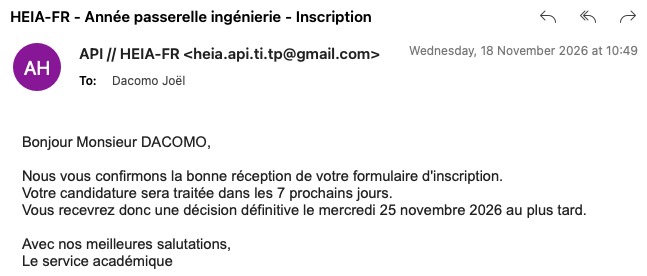
Après l'enregistrement des données dans le fichier CSV, envoyez un email de confirmation de l'inscription, au format texte, à l'adresse email spécifiée dans le formulaire, selon le modèle ci-après.
- Utilisez la librairie PHPMailer qui a été ajoutée à votre projet via Composer.
- Les informations pour le compte à utiliser pour l'envoi de l'email se trouvent dans le fichier README du projet.
- Le titre de civilité (Monsieur ou Madame) doit correspondre au champ "Sexe" du formulaire.
- Le nom de famille doit être en majuscule.
- La date mentionnée pour la décision définitive doit correspondre à 7 jours après celle de l'envoi du formulaire (4 déc. => 11 déc.).
- Cette date doit être en français avec le bon encodage pour les mois avec des accents (ex. : décembre).
- L'adresse du destinataire de l'email est celle du formulaire.
- En cas d'erreur lors de l'envoi de l'email, l'inscription est déjà enregistrée : enregistrez l'erreur dans le journal de PHP avec la fonction
error_log(), puis redirigez quand même l'utilisateur vers la page de confirmation/web/form-valid.html, qui lui indique quoi faire si l'email n'arrive pas. Une redirection vers la page d'erreur l'inviterait à renvoyer le formulaire, et son inscription serait enregistrée deux fois.- Source : PHP - error_log
- Si aucune erreur n'est survenue dans l'ensemble du processus, l'utilisateur est redirigé vers la page de confirmation
/web/form-valid.html.
-
Validez le fonctionnement de votre code en exécutant les tests automatisés du projet : les 202 tests doivent passer.
- Les tests envoient 202 inscriptions à votre fichier
form-ctrl.php, comme le ferait le formulaire. Ils utilisent Node.js, déjà installé pour Prettier et Stylelint : aucun autre logiciel n'est nécessaire. -
Dans un terminal ouvert dans le dossier du projet (ex. terminal d'IntelliJ IDEA), lancez les tests avec l'URL de votre fichier
form-ctrl.phpsur votre serveur web local :npm test -- http://tp07.api-ti.lan/joel.dacomo/form-ctrl.php -
Chaque test vérifie :
- l'absence de message d'erreur ou d'avertissement de PHP dans la réponse : activez l'affichage des erreurs de PHP (
display_errors) sur votre ordinateur pour que ce contrôle soit utile - la redirection attendue (code 303 ou 302) vers la page de confirmation ou d'erreur
- le fichier
data/form-data.csv: une nouvelle ligne avec les valeurs attendues pour une inscription valide (identifiant, date et heure de Suisse, valeurs sans les espaces du début et de la fin, colonnes des connaissances en informatique, remarque telle quelle), aucune modification pour une inscription refusée
- l'absence de message d'erreur ou d'avertissement de PHP dans la réponse : activez l'affichage des erreurs de PHP (
- Les tests lisent le fichier
data/form-data.csvdu projet : votre serveur web local doit utiliser ce fichier (sinon, indiquez le fichier utilisé avec l'option--csv <fichier>, voir le fichier README). - Les cas testés (champs envoyés et résultat attendu) sont décrits dans le fichier
test/form-ctrl-cases.mjs, et le fichier README détaille l'utilisation des tests. - 🚨 Désactivez l'envoi d'email lors des tests afin de ne pas bloquer le compte Gmail !
- Les enregistrements ajoutés au fichier CSV par les tests ne doivent pas être versionnés.
- Les tests envoient 202 inscriptions à votre fichier
-
Chaque personne doit ajouter 3 nouveaux enregistrements de données dans le fichier CSV (donc trois inscriptions faites depuis le formulaire).
- Les données doivent être plausibles et réalistes (pas de asdf, 1234, etc.)
- Utilisez votre propre adresse email dans ces trois inscriptions, et non une adresse inventée : elle pourrait appartenir à quelqu'un qui recevrait vos emails de test. Vous vérifiez ainsi la réception de l'email.
- Les données ajoutées au fichier CSV doivent être versionnées dans votre branche
feature.
Workflow Git
Comme pour la partie 1, utilisez le Feature Branch Workflow : chaque page personnelle est modifiée dans sa propre branche, puis intégrée à la branche main par une merge request (MR) relue par une autre personne.
- Respectez l'ensemble des règles, vues en cours, relatives aux messages de commit, aux conventions de nommage des branches et à la numérotation des versions.
- La branche
mainest protégée : personne ne peut y faire depush, elle n'est modifiée que par la fusion d'une MR sur GitLab. - Une MR ne peut être fusionnée qu'après avoir été approuvée par une autre personne que son auteur (voir Approbation obligatoire).
- Le projet utilise la méthode de fusion "Merge commit with semi-linear history" : une MR ne peut être fusionnée que si sa branche est à jour par rapport à
main(voir Méthodes de fusion dans GitLab).
Organisation
- Classez les 9 personnes de la classe par ordre alphabétique des noms de famille.
- Chaque personne relit la MR de la deuxième personne qui la précède dans cette liste (la 1re relit la MR de la 8e, la 2e celle de la 9e, la 3e celle de la 1re… la 9e celle de la 7e) : ce n'est pas la même personne que pour la partie 1.
- Choisissez ensemble la personne responsable de la release
0.7.0(voir Release ci-dessous), une autre personne que pour les releases0.5.0et0.7.0du TP06 et la release0.5.0de la partie 1, et communiquez votre choix sur le canal Teams du cours au plus tard le jeudi 26 novembre à 13h.- La MR de la release est relue et approuvée par les 8 autres personnes : chacune vérifie que sa ligne figure correctement dans le changelog.
Votre page personnelle
-
Depuis votre branche
mainà jour, créez votre branchefeature(ex.feature/form-ctrl-joel.dacomo) :git switch -c feature/form-ctrl-joel.dacomo -
Réalisez le travail dans cette branche, avec des commits réguliers, et envoyez la branche sur
origindès les premiers commits (git push -u origin feature/form-ctrl-joel.dacomo). - Dans la même branche, une fois le travail terminé, ajoutez une ligne (en anglais) pour votre travail dans la section
## [Unreleased]du fichierCHANGELOG.md(voir Changelog). - Sur GitLab, créez une merge request de votre branche vers
main:- Titre clair et description de votre travail : la description est pré-remplie par le modèle de MR du projet, complétez-la et cochez chaque contrôle effectué.
- Personne qui relit votre MR dans le champ
Reviewer. - Option de suppression de la branche source après la fusion cochée, sans regrouper les commits (squash).
- Corrigez votre travail selon les commentaires de la relecture, dans de nouveaux commits sur la même branche, puis
push: la MR se met à jour automatiquement. -
Quand GitLab indique que votre branche n'est plus à jour par rapport à
main(une autre MR a été fusionnée entre-temps), mettez-la à jour avec unrebase(voir Mettre à jour la branche) :git fetch git rebase origin/main git push --force-with-lease- Toutes les MR ajoutent des lignes à la fin de
/data/form-data.csvet dans la section[Unreleased]deCHANGELOG.md: des conflits sont attendus. Résolvez-les en gardant les lignes des autres et les vôtres.
- Toutes les MR ajoutent des lignes à la fin de
-
Après la fusion, nettoyez votre dépôt local (voir Nettoyer).
Relecture de la MR d'une autre personne
- Récupérez la branche de la MR et testez le formulaire dans votre navigateur (
git fetch, puisgit switch feature/form-ctrl-<prénom.nom>). - Contrôlez les points suivants :
- Les tests automatisés passent entièrement (
npm test, 202 tests, voir le fichier README), sans envoi d'email. Annulez ensuite les enregistrements ajoutés par les tests dans le fichier CSV (git restore data/form-data.csv). - Une inscription faite depuis le formulaire, avec votre propre adresse email, enregistre une ligne dans le fichier CSV et vous envoie un email conforme au modèle.
- Les 3 inscriptions de l'auteur dans le fichier CSV sont plausibles et réalistes.
- Le code PHP respecte le code style, sans erreur signalée par Prettier ni par les inspections d'IntelliJ IDEA.
- Seuls le dossier personnel de l'auteur, ses lignes à la fin de
/data/form-data.csvet sa ligne dansCHANGELOG.mdsont modifiés (ongletChangesde la MR). - Les messages de commit respectent les règles vues en cours
- Les tests automatisés passent entièrement (
- Laissez au moins un commentaire dans la MR (correction demandée, question ou remarque), sur la ligne concernée.
- Une fois les corrections faites et toutes les discussions résolues, approuvez la MR (
Approve), puis fusionnez-la (Merge) : GitLab bloque la fusion tant que la MR n'a pas été approuvée.- Si GitLab bloque la fusion parce que la branche n'est pas à jour, demandez à l'auteur de faire le
rebase(étape 6 ci-dessus). N'utilisez pas vous-même le boutonRebase: les commits réécrits seraient enregistrés à votre nom (committer) et GitLab ne vous autoriserait plus à approuver la MR.
- Si GitLab bloque la fusion parce que la branche n'est pas à jour, demandez à l'auteur de faire le
Release
Dès que la 9e et dernière MR des pages personnelles est fusionnée, la personne responsable de la release publie la version 0.7.0, au plus tard le jeudi 26 novembre à 23h59 :
- Depuis la branche
mainà jour, créez la brancherelease/0.7.0. - Dans
CHANGELOG.md, transformez la section## [Unreleased]en section## [0.7.0] - <date du jour>(date au formatAAAA-MM-JJ), ajoutez une nouvelle section## [Unreleased]vide au-dessus, faites un commit etpushla branche. - Créez une MR vers
mainet indiquez les 8 autres personnes dans le champReviewer.- Les contrôles du modèle de MR concernent les pages personnelles : remplacez-les par un résumé de la version.
- Chaque personne vérifie la MR, en particulier sa ligne dans le changelog, puis l'approuve (
Approve). - Fusionnez-la vous-même (
Merge) uniquement une fois qu'elle a été approuvée par les 8 autres personnes (listeApproved byde la MR). - GitLab autorise la fusion dès la première approbation : c'est à vous d'attendre les 8. Une seule approbation manquante retarde donc la release : assurez-vous que chacun est disponible pour l'approuver avant l'échéance.
- Après la fusion, créez le tag annoté
v0.7.0sur le dernier commit demainet envoyez-le surorigin(voir Tags). - Sur GitLab, créez la release
v0.7.0à partir de ce tag (Deploy→Releases→New release), avec les notes de version reprises du changelog.
A la fin du travail pratique, seule la branche main doit exister sur origin (plus de branches feature ou release), avec le tag v0.7.0 et la release GitLab correspondante.
🚨 Aucun merge local dans main : toutes les fusions se font sur GitLab, par une merge request relue.
- Evitez de faire un
pullafin de ne pas générer demergeinutile : utilisezfetchpuisrebase. - Le
pushforcé (git push --force-with-lease) est autorisé uniquement sur votre propre branchefeature, après unrebase. Jamais sur une branche sur laquelle quelqu'un d'autre travaille. - Utilisez "interactive rebase" pour repositionner, modifier ou arranger vos commits dans votre branche
feature, si besoin, de préférence avant de demander la relecture. - Pour corriger une erreur ou un oubli dans le code déjà fusionné dans
main, créez une branchefix/…depuismainet une nouvelle MR (voir Corrections). - Organisez-vous entre vous pour que tout soit terminé à temps : relectures, corrections,
rebase, fusions et release prennent du temps. Ouvrez votre MR (éventuellement en brouillon) dès que possible.
Mise en production
- Déployez la dernière version du site web sur votre serveur de production (VPS) avec l'URL
https://tp07.apiXX.isc.heia-fr.ch(remplacezXXpar le numéro de votre serveur personnel).- La page d'accueil de nginx doit bien évidemment rester accessible avec l'URL
https://apiXX.isc.heia-fr.ch. - Les sites web des TP précédents doivent aussi rester accessibles avec les URL
https://tp05.apiXX.isc.heia-fr.chethttps://tp06.apiXX.isc.heia-fr.ch. - Par "dernière version du site web", on entend la version
0.7.0(tagv0.7.0de la branchemain), avec les 9 pages personnelles et leur fichierform-ctrl.php.
- La page d'accueil de nginx doit bien évidemment rester accessible avec l'URL
- Installez PHP sur votre VPS et configurez nginx pour qu'il exécute les fichiers PHP de ce site (comme au TP03 sur votre serveur Linux).
- Le formulaire de votre page personnelle fonctionne en production : une inscription enregistre une ligne dans le fichier CSV du VPS, envoie l'email de confirmation et redirige vers la page de confirmation.
- Les dossiers
dataetvendor(dépendances installées avec Composer) se trouvent sur le VPS, au même niveau que le dossierweb, comme dans le projet. - Seul le dossier
webest accessible depuis le navigateur : le fichier CSV contient des données personnelles (ex. numéro AVS), qui ne doivent pas pouvoir être téléchargées. - Seul l'utilisateur qui exécute PHP (voir la question M du TP03) peut écrire dans le fichier CSV : pas de droits d'écriture pour tout le monde (
chmod 777). - Testez avec votre propre adresse email.
- Les dossiers
Rendu du TP
Aucun rapport, manuel ou documentation n'est demandé pour ce travail pratique.
Echéances :
- Jeudi 26 novembre à 13h : le nom de la personne responsable de la release (une autre personne que pour les releases du TP06 et de la partie 1) est communiqué sur le canal Teams du cours.
- Jeudi 26 novembre à 23h59 : toutes les MR sont fusionnées et la version
0.7.0est publiée (tagv0.7.0et release GitLab) par la personne responsable de la release. - Vendredi 27 novembre à 23h59 : chaque personne a mis en ligne la version
0.7.0du site web sur son VPS, avec un formulaire fonctionnel.
Le TP sera évalué, entre autres, sur les critères suivants :
- Respect de toutes les consignes de ce document
- Utilisation correcte du Feature Branch Workflow (branche, merge request, mise à jour par
rebase, fusion sur GitLab) - Relecture de la MR d'une autre personne : commentaires pertinents, approbation et fusion
- Commits respectant les règles vues ensemble
- Mises à jour correctes et pertinentes du changelog
- Numérotation correcte des versions, tag et release GitLab
- Disponibilité de la dernière version du site web sur votre VPS, avec un formulaire fonctionnel
- Code source de qualité respectant tous les thèmes vus durant le cours
- Qualité du code PHP et son fonctionnement correct (inclus l'enregistrement des données dans le fichier CSV et l'envoi de l'email)